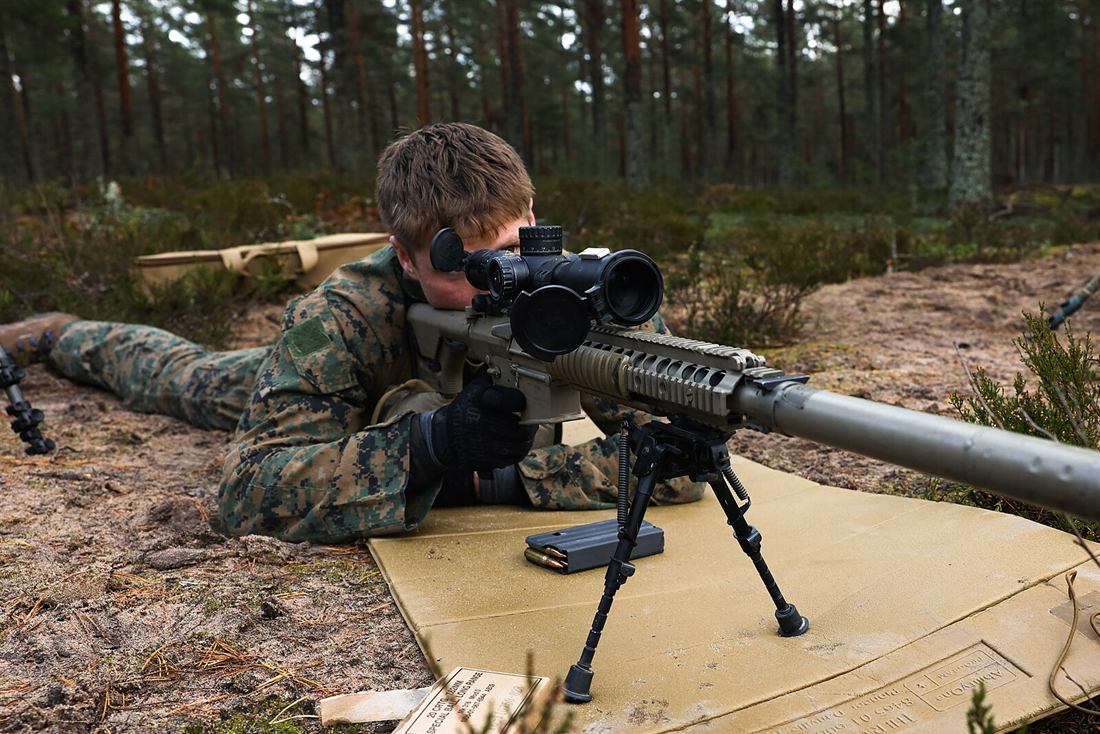
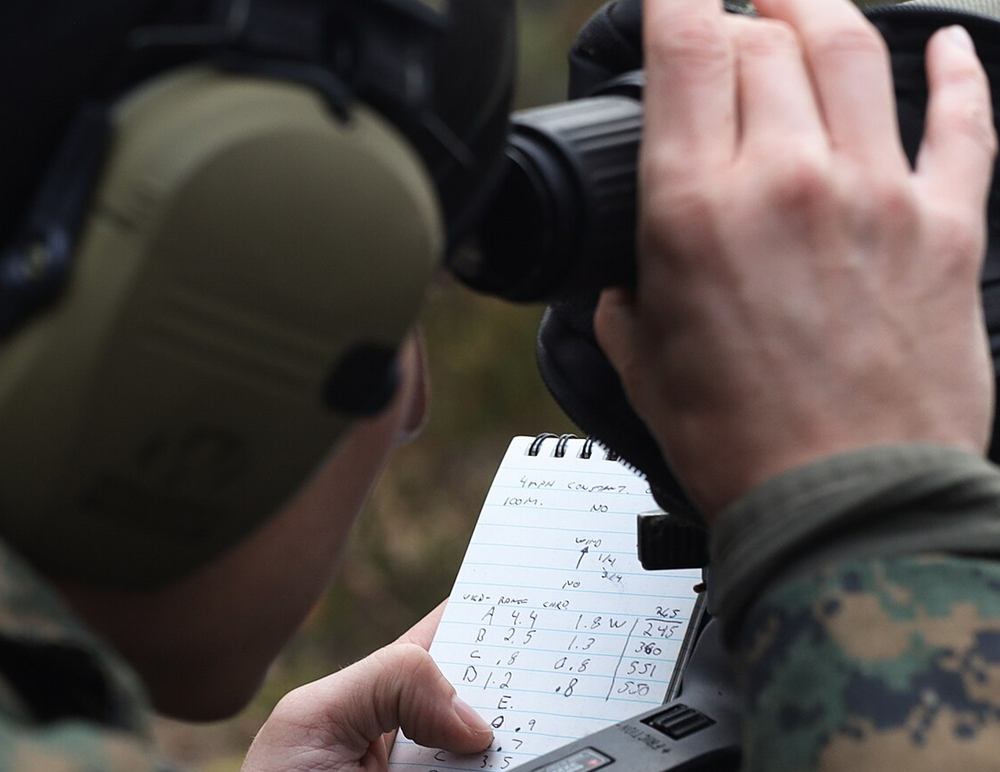
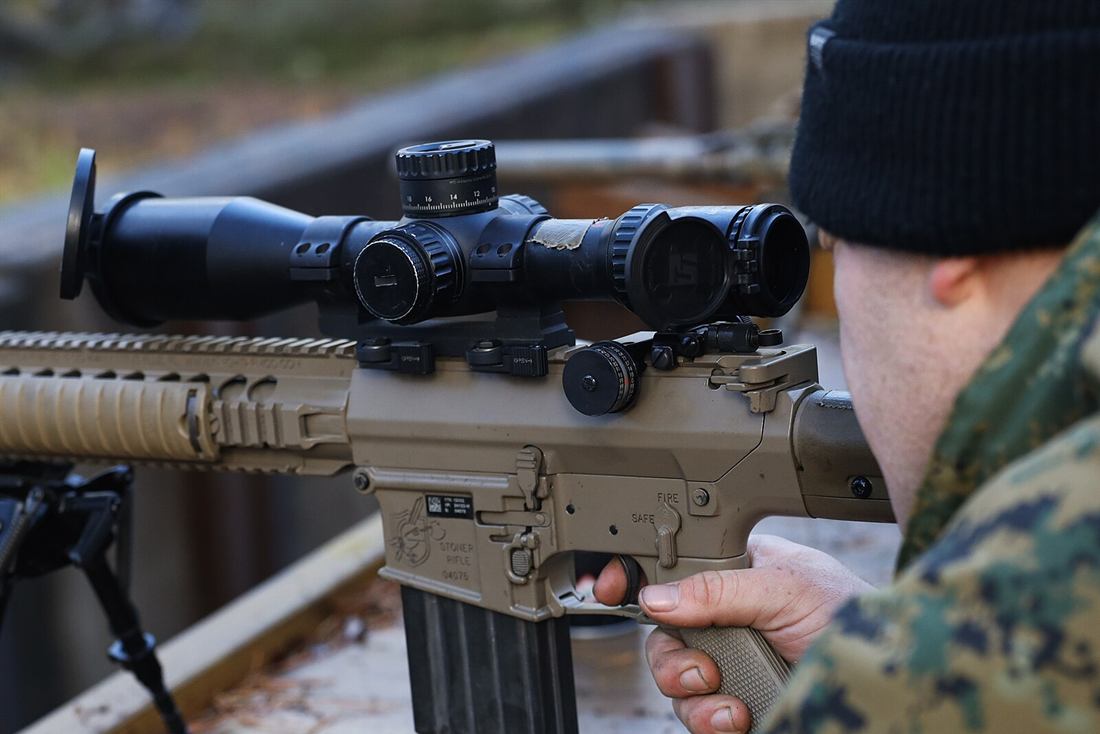
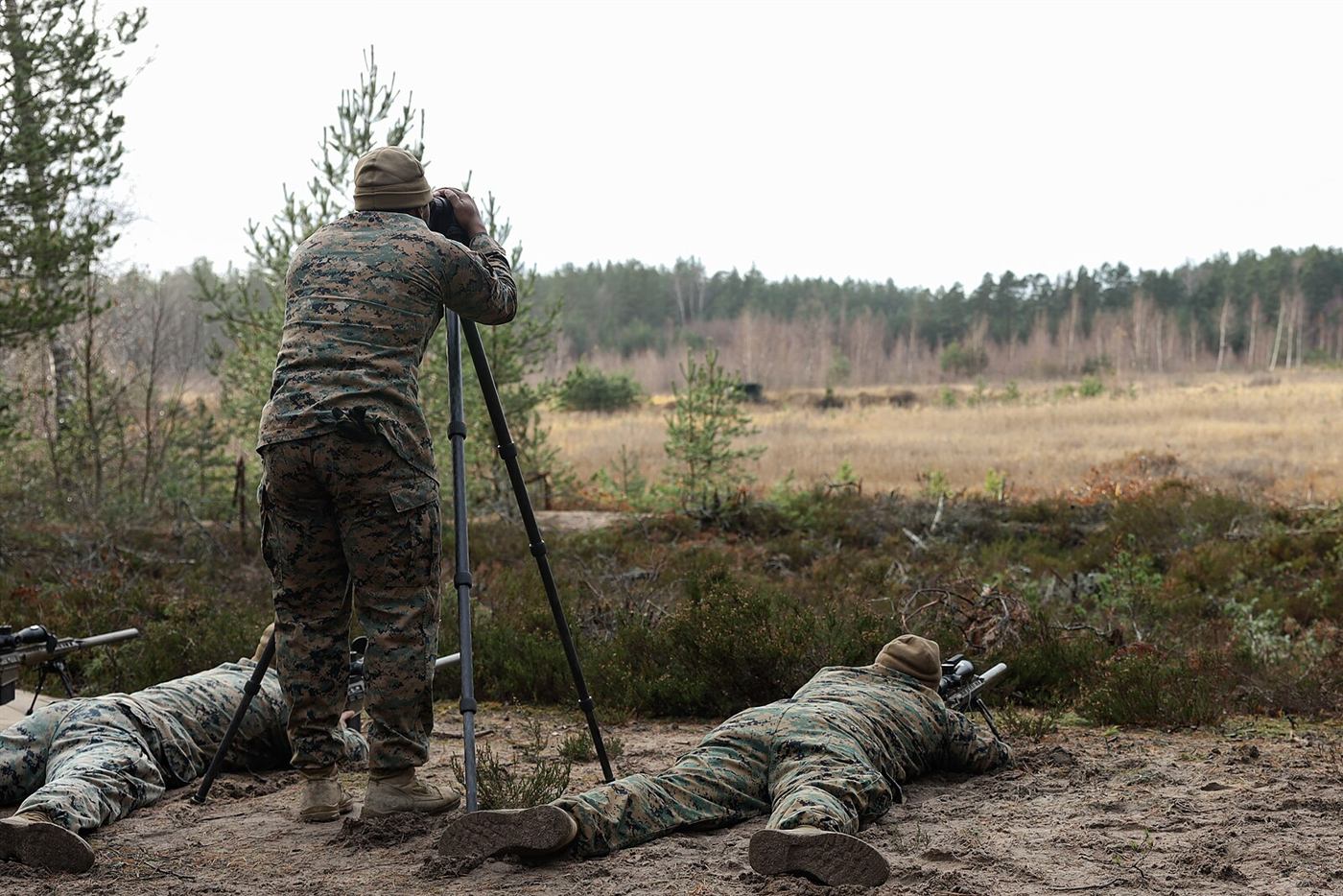
رامون منبطحون في ميدان رماية، ومراقبٌ واقفٌ خلفهم ينظر من منظارٍ على حامل المنظومة ←
دليل المستخدم

منظومة تقييم الرماية، في خمس دقائق

من الرمية إلى التقرير، ومن بدء الدورة إلى الشهادة. اختر دورك وانتقل إلى ما يخصّك وحده.

للزائر

ما المنظومة، وكيف تبدأ

منظومةٌ عربية لمراكز تدريب الرماية والقنص. يسجّل المدرّب تقييم كلّ رمية، فتُحسب النسبة والتقدير فورًا. ويرى المتدرّب نتائجه في صفحته، وتُطبع التقارير والشهادات بترويسة المركز. وتعمل على الجوال والتاب والحاسوب، حتى في ميدانٍ بلا تغطية.

مركزك معزولبياناته ونتائجه لا يراها مركزٌ آخر.
لا يُمحى شيءالتصحيح والإلغاء يبقيان في السجلّ بسببهما.
تجربة 14 يومًاالخطة الكاملة بلا بطاقة، وتنتهي وحدها.

كيف أنشئ مركزي؟

  1. افتح sniper-eval.pages.dev واضغط أنشئ مركزك.
  2. اكتب اسمك وبريدك وكلمة مرور من ثمانية أحرف فأكثر، ثم إنشاء الحساب.
  3. اكتب رمز التأكيد الذي يصل بريدك.
  4. اختر أنشئ مركزي، واكتب اسم المركز، ثم أنشئ المركز. وتصير مالكه.

معك رمز دعوة من مركزٍ قائم؟ اختر معي دعوة في الخطوة الرابعة بدل الإنشاء، فتنضمّ إليه مدرّبًا.

كم تكلّف؟

المجانية

مجانًا
  • 15 متدرّبًا، ودورة واحدة، ومدرّبان
  • كلّ الميزات: التقييم والتقارير والبوّابة والعمل دون اتصال

الكاملة

566 ريالًا في السنة، أو 59 ريالًا في الشهر
  • متدرّبون ودورات ومدرّبون بلا حدّ
  • تجرّبها 14 يومًا بلا بطاقة

وإن انتهت التجربة يعود مركزك إلى المجانية وبياناته كاملة، لا يُحذف منها شيء. التفاصيل في صفحة الأسعار.

لمالك المركز

تُعدّ مركزك مرّة، ثمّ تُدير الدورات

كلّ ما يخصّك في الإعدادات. وأنت مدرّبٌ أيضًا: كلّ ما في قسم المدرّب متاحٌ لك.

رامٍ منبطحٌ ببندقيته على حصيرة في ميدان رماية

ابدأ دورة

الإعداداتالدورات
  1. اكتب اسم الدورة تحت «بدء دورة جديدة»، مثل: الدورة الثانية — القناصة.
  2. اضغط بدء دورة، ثم نعم، ابدأ.

دورةٌ نشطة واحدة في كلّ وقت، وإليها يُضاف المتدرّبون والتقييمات. وبدء دورة جديدة يُغلق الحالية ويحفظها كاملةً للقراءة.

ادعُ مدرّبيك

الإعداداتدعوة مدرّب
  1. اكتب بريد المدرّب إن شئت، فلا يقبل الرمزَ غيرُه.
  2. اضغط أصدر رمزًا، ثم انسخه وسلّمه للمدرّب.
  3. يُنشئ المدرّب حسابه ويؤكّد بريده، ثم يختار معي دعوة ويكتب الرمز.

الرمز يظهر مرّةً واحدة، ويصلح أربعة عشر يومًا، ويُستعمل مرّة. فانسخه قبل أن تغلق.

اضبط معاييرك وتقديراتك

الإعداداتمعايير التقييم·عتبات التقدير
  • إضافة معيار أو تغيير اسمه أو أرشفة: من معيارٍ واحد إلى اثني عشر، تقتسم وزن المعايير ولا تزيده.
  • عتبات التقدير هي أدنى نسبةٍ لكلّ تقدير. وهذه قيمها الأولى، وتغييرها يُعيد حساب التقديرات كلّها:

أنهِ الدورة وأصدر الشهادات

الإعداداتالدورات
  1. اضغط أنهِ الدورة حين تنتهي.
  2. في صفّ الدورة المنتهية اضغط أصدر الشهادات: شهادة إتمامٍ لكلّ متدرّب، وشهادة تفوّقٍ للثلاثة الأوائل إن رُتِّب في الدورة ثلاثةٌ فأكثر.
  3. افتح الشهادات من القائمة لتبحث بالاسم وتطبع، أو تُلغي شهادةً صدرت خطأً.

الشهادة تُجمَّد لحظة إصدارها: تقييمٌ يُضاف بعدها لا يغيّر نسبتها ولا ترتيبها. فإن نسيتَ تقييمًا فاضغط أعِد فتحها في صفّ الدورة، وأدخله، ثم أنهِها — كلّ ذلك قبل الإصدار.

وعبارات الشهادة لك: العنوان والجملة وسطر التوقيع في الإعدادات ‹ نصوص الشهادة. أمّا الاسم والنسبة والترتيب فتُملأ من الشهادة ولا تُكتب باليد.

أوقف حسابًا

الإعداداتحسابات المركز

تعطيل بسببٍ تكتبه يمنع صاحبه من الدخول فورًا، وتبقى تقييماته في السجلّ منسوبةً إليه. ويُسترجَع الحساب متى شئت.

للمدرّب

يومك في الميدان

تُضيف المتدرّبين، وتسجّل تقييم كلّ رمية، وتقرأ التقدّم يومًا بيوم وأسبوعًا بأسبوع.

مراقبٌ ينظر من منظاره ويدوّن القراءات في دفتر صغير

أضف متدرّبيك

المتدربون
  1. اكتب «اسم المتدرب الكامل» ثم إضافة متدرب.
  2. ليرى نتائجه بنفسه: إنشاء حساب في صفّه، واكتب بريده.
  3. تظهر كلمة مرورٍ مولَّدة: سلّمها له الآن، فهي لا تظهر ثانيةً، ثم سلّمتها — أغلق.

لا حذف للمتدرّب، بل تعطيل: يختفي من قائمة التقييم، وتبقى تقييماته في كلّ تقرير.

سجّل تقييمًا

إدخال تقييم·على الجوال: تقييم
  1. من «اختر متدربًا…» اختر المتدرّب.
  2. اكتب درجة كلّ معيار من مئة.
  3. قيّم بنود النموذج التكويني.
  4. راجع «المعاينة قبل الحفظ»: النسبة والتقدير يظهران قبل أن تحفظ.
  5. اضغط حفظ التقييم.

بلا تغطية في الميدان؟ سجّل كالمعتاد: يُحفظ التقييم على جهازك، ويُرسَل وحده حين يعود الاتصال.

صحّح أو ألغِ تقييمًا

إدخال تقييمالسجلّ أسفل الصفحة
  • تصحيح: تُصحَّح الدرجات وحدها، والمتدرّب والتاريخ ثابتان.
  • إلغاء بسببٍ تكتبه: يخرج التقييم من كلّ تقرير ويبقى في السجلّ، ويعود بـاسترجاع.

اقرأ النتائج واطبعها

  • الرئيسية: أرقام اليوم والصدارة ومتوسط الأداء.
  • التقرير الذكي: ترتيب المتدرّبين وتوزيع التقديرات.
  • المقارنة: يوميًّا أو أسبوعيًّا، مع تصفيةٍ بـ«تحسّن» و«تراجع» و«ثبات».
  • تقرير متدرّب واحد: اضغط اسمه في المتدربون، ثم طباعة / حفظ PDF أو تصدير CSV.

أرفق ملفًّا لمتدرّب

تقرير المتدرّبالمرفقات

شهادةٌ أو تقريرٌ أو صورة هدف تُرفع في ملفّه، فتظهر له في صفحته تحت «ملفّاتك».

استبانة الرضا بعد البرنامج

الإعداداتاستبانة رضا المتدربين
  1. اضغط الإفراج عن الاستبانة بعد انتهاء البرنامج.
  2. تظهر للمتدرّبين في صفحاتهم، أو أرسل لهم الرابط بـنسخ رابط المشاركة.
  3. اقرأ النتائج مجمّعةً في استبانة الرضا من القائمة.
للمتدرّب

نتائجك، لك وحدك

صفحةٌ واحدة فيها كلّ ما يخصّك. لا ترى فيها اسم زميل ولا درجته ولا ترتيبه، ولا يرى أحدٌ منهم نتائجك.

رامٍ يمسك بندقيته وينظر من منظارها

دخولك الأوّل

  1. ادخل بالبريد وكلمة المرور اللذين سلّمهما لك مدرّبك.
  2. اختر كلمة مرورٍ جديدة لا يعرفها غيرك. ومن بعدها تدخل بها.

نسيت كلمة المرور؟ اضغط نسيت كلمة المرور؟ في شاشة الدخول، فيصل بريدك رمزٌ من ستة أرقام.

ما في صفحتك «نتائجي»

  • أحدث نسبةٍ مركّبة، ومتوسط المعايير، والتقييم التكويني.
  • شكل أدائك على المعايير، ومسار تقدّمك أسبوعًا بأسبوع.
  • سجلّ تقييماتك كلّها بتواريخها.
  • في آخرها: «شهاداتك» تطبعها متى شئت، و«ملفّاتك» التي رفعها مدرّبك.

لحفظ شهادتك ملفًّا: اضغط اطبع الشهادة واختر «حفظ بصيغة PDF» في نافذة الطباعة.

استبانة الرضا

تظهر في صفحتك حين يفتحها مدرّبك. تُرسَل مرّةً واحدة، ولا تمسّ درجتك، وتُقرأ مجمّعةً بلا اسمك.

لمن يتحقّق من شهادة

ورقةٌ في يدك؟ تأكّد منها في ثوانٍ

كلّ شهادةٍ صدرت من المنظومة لها رقمٌ لا يتكرّر. لا تحتاج حسابًا ولا تطبيقًا.

موضع الرقم أعلى يسار الشهادة، ورابط التحقّق أسفل يمينها SE-2026-4A9C71E0BD 1 sniper-eval.pages.dev/cert 2
الرقم (1) في أعلى يسار الورقة، والعنوان (2) في أسفل يمينها. الرقم في الرسم للتوضيح.
  1. افتح العنوان المطبوع أسفل الشهادة: sniper-eval.pages.dev/cert
  2. اكتب في الخانة الرقمَ المطبوع أعلى يسارها، ويبدأ بـ SE-، ثم اضغط تحقّق.
  3. تظهر بيانات الشهادة كما صدرت: الاسم والمركز والدورة والنتيجة والترتيب، وحالتها: ساريةملغاةمُستبدَلة

لا يهمّ كيف تكتب الرقم: بحروفٍ صغيرة أو بمسافات أو بأرقامٍ عربية، فالمنظومة تقرؤه. ولك أن تكتبه بعد العنوان مباشرةً: …/cert/SE-2026-4A9C71E0BD. وإن خالفت البيانات ما على الورقة، فالورقة ليست من المنظومة.

للجميع

أسئلة شائعة

هل تعمل المنظومة دون إنترنت؟

نعم. تعرض آخر ما حُفظ على جهازك، ويُسجَّل التقييم دون اتصال ويُرسَل وحده حين يعود. أمّا بقيّة التعديلات، كإضافة متدرّب أو تغيير الإعدادات، فتحتاج اتصالًا.

كيف أثبّتها على جوالي؟

حين يظهر تنبيه «ثبّت المنظومة كتطبيق على جهازك» اضغط تثبيت. وعلى الآيفون: زرّ المشاركة في سفاري، ثم «إضافة إلى الشاشة الرئيسية». لا تحتاج متجر تطبيقات.

من يرى بيانات مركزي؟

مالك المركز ومدرّبوه. والمتدرّب يرى نتائجه وحده. ولا يدخل مركزك أحدٌ إلّا بدعوةٍ منك.

هل أستطيع حذف تقييم أو متدرّب؟

لا يُمحى شيء عمدًا، لأنّ المحو يُفقد أثر ما جرى. فالتقييم يُلغى بسببٍ مكتوب، والمتدرّب والحساب يُعطَّلان. وكلاهما يخرج من الحساب ويبقى في السجلّ، ويُسترجَع متى شئت.

ماذا يعني وسم «فجوة تكويني»؟

تنبيهٌ يظهر حين يتباعد التقييم التكويني عن درجة المعايير أكثر من الحدّ الذي يضبطه المركز. يدعو المدرّب إلى المراجعة فقط، ولا يغيّر أيّ رقم.

ماذا يحدث حين يتجاوز مركزي حدّ الخطة المجانية؟

يبقى ما هو قائم كما هو، وتُمنع الزيادة عليه حتى ترقّي الخطة. ولا تُحذف بيانات بحال.
للجميع

المصطلحات في سطرٍ واحد

متوسط المعايير
متوسط درجات الرمية على معايير المركز، مثل الدقة والثبات وسرعة الاشتباك. وزنه 70٪ من النتيجة.
التقييم التكويني
ثلاثة عشر بندًا على ثلاثة محاور: الإلمام، والتطبيق، والحرص والمثابرة. يقيس مسار المتدرّب لا رميته وحدها، ووزنه 30٪.
النسبة المركّبة
النتيجة النهائية التي تجمع الاثنين. ومنها يُشتقّ التقدير والترتيب.
التقدير
يحتاج تحسين، أو مقبول، أو جيد، أو جيد جداً، أو ممتاز، بحسب عتبات المركز.
دورة مؤرشفة
دورةٌ انتهت: بياناتها محفوظة كاملة للقراءة، ويُعاد فتحها إن لزم.
شهادة تفوّق
تُصدر مع شهادة الإتمام للثلاثة الأوائل، في دورةٍ رُتِّب فيها ثلاثة فأكثر.